Domain video-ticker.de kaufen?
Wir ziehen mit dem Projekt
video-ticker.de um.
Sind Sie am Kauf der Domain
video-ticker.de interessiert?
domain@kv-gmbh.de · 0541-91531010
Domain video-ticker.de kaufen?
Startet das Video automatisch im Vollbildmodus?
Nein, das Video startet nicht automatisch im Vollbildmodus. Der Zuschauer kann selbst entscheiden, ob er das Video im Vollbildmodus anschauen möchte oder nicht. **
Wie aktiviere ich den Vollbildmodus in meinem Internetbrowser? Wie kann ich mein Video im Vollbildmodus abspielen?
Um den Vollbildmodus in deinem Internetbrowser zu aktivieren, klicke auf das Symbol für den Vollbildmodus in der oberen rechten Ecke des Browserfensters oder drücke die Taste F11 auf deiner Tastatur. Um ein Video im Vollbildmodus abzuspielen, klicke auf das Vollbildsymbol im Videoplayer oder doppelklicke auf das Video selbst. Du kannst den Vollbildmodus auch verlassen, indem du erneut auf das entsprechende Symbol klickst oder die Taste F11 drückst. **

Ähnliche Suchbegriffe für Vollbildmodus
Top-Angebote
Produkte zum Begriff Vollbildmodus:
-
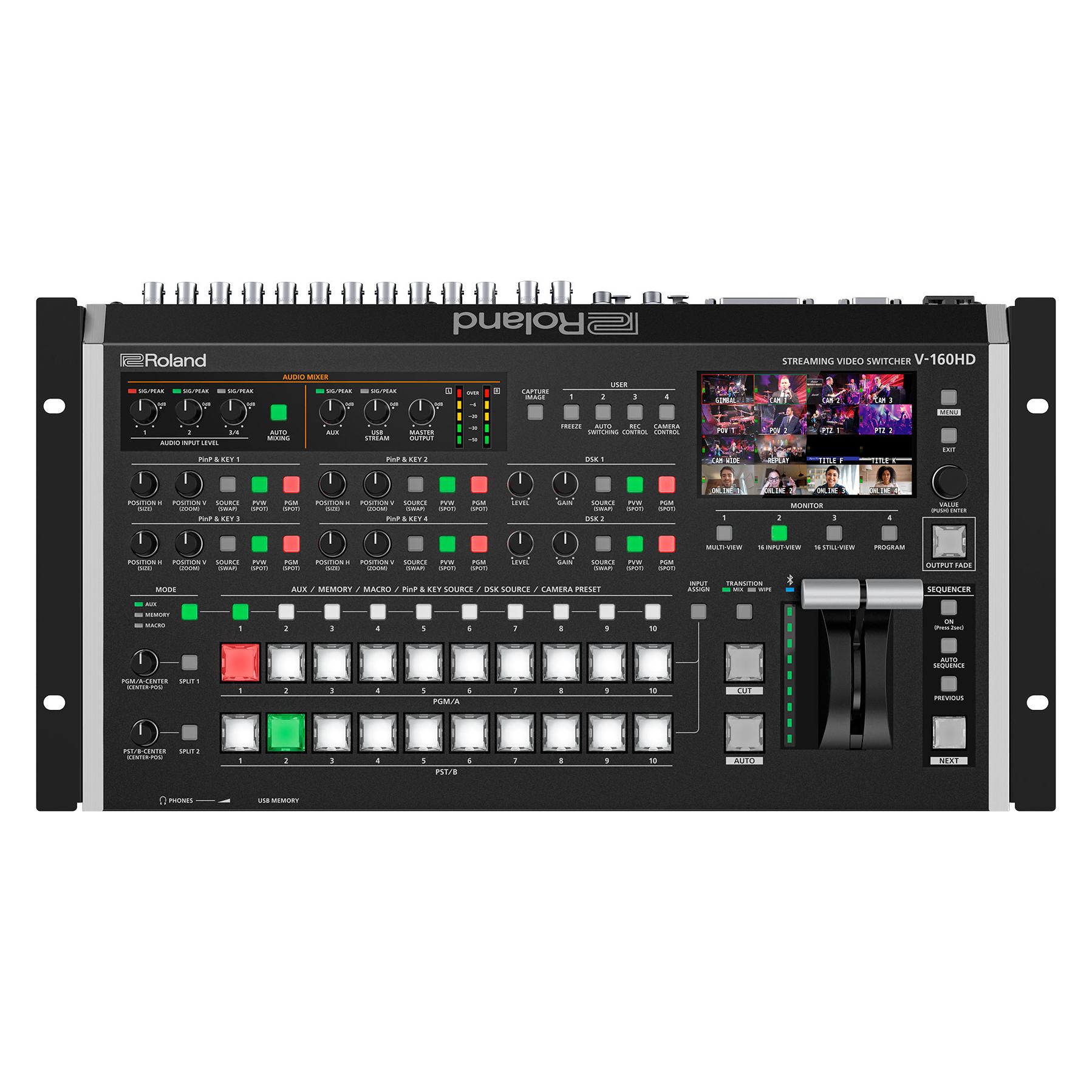
Roland Streaming Video Switcher, Switch BoxDer Roland V-160HD Streaming Video Switcher ist eine hochmoderne Lösung für hybride Events und professionelle Videoübertragungen. Mit einer Vielzahl von Anschlussmöglichkeiten, darunter acht 3G-SDI- und acht HDMI-Eingänge, ermöglicht dieses Gerät die nahtlose Integration verschiedener Videoquellen. Die Unterstützung für Full-HD-Übertragungen und die gleichzeitige Streaming-Funktion über USB-C machen den V-160HD zu einem unverzichtbaren Werkzeug für Live-Produktionen. Die integrierte Video-Effektengine mit acht Ebenen und der digitale Audio-Mixer mit 40 Kanälen bieten umfassende kreative Möglichkeiten, während die PTZ-Kamerasteuerung und die fortschrittlichen Cue- und Automationsfunktionen die Bedienung erleichtern. Das kompakte und tragbare Design sorgt dafür, dass der Switcher in jeder Produktionsumgebung eingesetzt werden kann, ohne Kompromisse bei der Leistung einzugehen. - Acht 3G-SDI-Eingänge mit Frameraten-Konvertierung - Acht 1080p-HDMI-Eingänge, davon vier mit Echtzeit-Scalern - Integrierte Video-Effektengine mit acht Ebenen - Digitaler Audio-Mixer mit 40 Kanälen - Kompatibel mit USB-C Streaming für Live-Übertragungen.7129,00 €*Versand: 0,00 €Sichere Weiterleitung zum Anbieter



-
Wie kann ich ein Video im Vollbildmodus anzeigen lassen?
Um ein Video im Vollbildmodus anzuzeigen, klicken Sie einfach auf das Symbol für den Vollbildmodus, das normalerweise in der Ecke des Videoplayers zu finden ist. Alternativ können Sie auch die Tastenkombination "F" verwenden, um das Video in den Vollbildmodus zu versetzen. **
-
Warum funktioniert Alicia Online nicht im Vollbildmodus?
Es gibt verschiedene mögliche Gründe, warum Alicia Online nicht im Vollbildmodus funktioniert. Es könnte sein, dass das Spiel nicht für den Vollbildmodus optimiert ist oder dass es technische Probleme mit der Grafikkarte oder dem Betriebssystem gibt. Es könnte auch sein, dass bestimmte Einstellungen im Spiel oder auf dem Computer den Vollbildmodus verhindern. Es wäre ratsam, die Systemanforderungen des Spiels zu überprüfen und sicherzustellen, dass alle Treiber und Updates auf dem neuesten Stand sind. **
-
Warum funktioniert der Vollbildmodus bei Amazon Prime Video nicht richtig?
Es gibt verschiedene mögliche Gründe, warum der Vollbildmodus bei Amazon Prime Video nicht richtig funktioniert. Es könnte ein Problem mit der verwendeten Geräte- oder Browserkompatibilität geben, oder es könnte ein technisches Problem auf der Amazon-Serverseite geben. Es könnte auch sein, dass bestimmte Einstellungen oder Erweiterungen auf dem Gerät oder im Browser den Vollbildmodus beeinträchtigen. **
-
Soll ich das Video im Vollbildmodus oder im Fenstermodus anzeigen?
Das hängt von deinen persönlichen Vorlieben und dem Inhalt des Videos ab. Wenn du das Video in voller Größe genießen möchtest und keine Ablenkungen möchtest, dann wähle den Vollbildmodus. Wenn du jedoch gleichzeitig andere Aufgaben erledigen möchtest oder das Video im Hintergrund laufen lassen möchtest, dann wähle den Fenstermodus. **
Wie starte ich ein YouTube-Video in PowerShell im Vollbildmodus?
Um ein YouTube-Video in PowerShell im Vollbildmodus zu starten, kannst du das "Start-Process" Cmdlet verwenden und den YouTube-Video-Link an den Befehl übergeben. Du kannst auch den Parameter "-Fullscreen" hinzufügen, um das Video automatisch im Vollbildmodus abzuspielen. Der Befehl könnte wie folgt aussehen: "Start-Process -FilePath 'https://www.youtube.com/watch?v=VIDEO_ID' -ArgumentList '-Fullscreen'". **
Wie kann ich mein Video auf YouTube im Vollbildmodus anzeigen?
Um dein Video auf YouTube im Vollbildmodus anzuzeigen, klicke einfach auf das Symbol in der unteren rechten Ecke des Videos. Alternativ kannst du auch die Taste "F" auf deiner Tastatur drücken. Du kannst den Vollbildmodus auch verlassen, indem du erneut auf das Symbol klickst oder die Taste "Esc" drückst. **
Top-Angebote
Produkte zum Begriff Vollbildmodus:
-
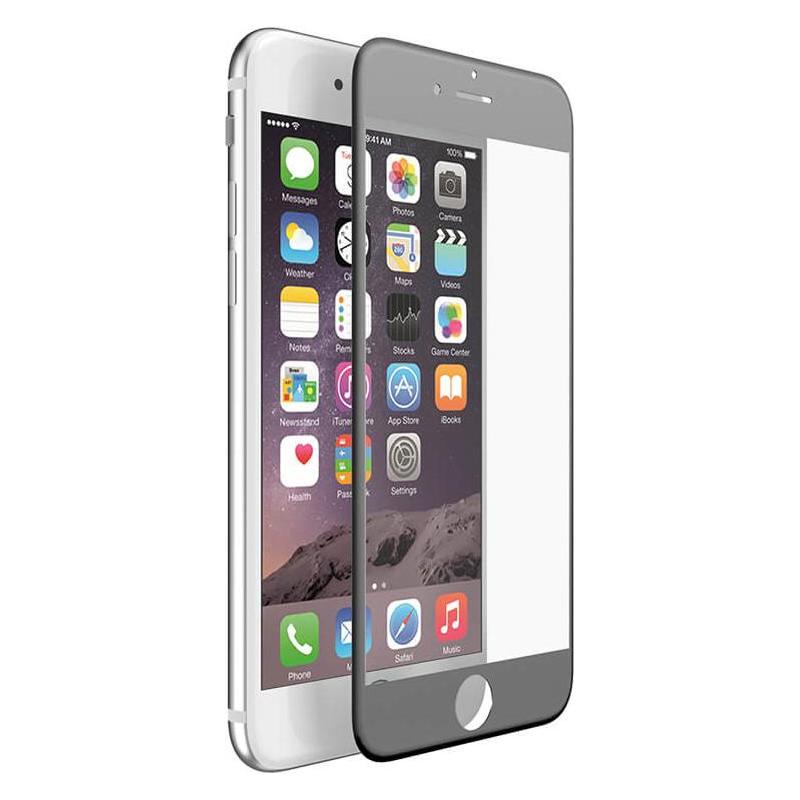
X-Doria Arc Guard - 9h-Schutzglas für iPhone 7 Plus im Vollbildmodus (schwarzer Rahmen) (1 Stk., Apple iPhone 7 Plus) (33970-uniw)X-Doria Arc Guard - 9h-Schutzglas für iPhone 7 Plus im Vollbildmodus (schwarzer Rahmen) (1 Stk., Apple iPhone 7 Plus) (33970-uniw)7,70 €*Versand: 3,00 €Sichere Weiterleitung zum Anbieter
-
RGBlink Streaming Console, Video ZubehörStreaming-Konsole zur Montage von Mini-Switchern, Monitoren und Zubehör. Die RGBlink Streaming-Konsole ist die optimale Erweiterung für jeden Mixer und Streaming-Arbeitsplatz. Der Metallrahmen mit seinen Gummifüssen steht sicher und rutschfest. Alle aktuellen RGBlink Mini Switches können auf einer schrägen Struktur montiert und seitlich mit einer Schraube fixiert werden. Dieses Design erleichtert die Bedienung des Mini und ermöglicht einen perfekten Betrachtungswinkel des 2"-Displays. Optional kann die Konsole auf einem Stativ mit einem 1⁄4"-20 Gewinde montiert werden. Das Highlight ist das umfangreiche Montageset, das aus drei Kugelköpfen und drei Montageschellen besteht. Die Kugelköpfe ermöglichen die Montage von 5"- und 7"-Monitoren/Recordern sowie eines Mikrofons. Die Halterungen haben eine variable Breite von 6 bis 9 cm und halten Zubehör wie Smartphones oder Nano-Router mit leichtem Federdruck. Die Anbringung von Zubehör kann nach Wunsch nach oben oder zur Seite erfolgen und lässt keine Wünsche offen. Das durchdachte Design ermöglicht einen einfachen Zugang zu allen notwendigen HDMI-, LAN-, USB- oder Stromkabeln der verwendeten Geräte. Verbinden Sie Ihre Ausrüstung – es war noch nie so einfach, Ihre Geräte auf so kleinem Raum sicher zu fixieren und dabei einen perfekten Überblick beim Streaming zu haben! Eigenschaften: - Metallrahmen zur Halterung von RGBlink Mini, Mini+ oder Mini Pro Switchern - Gewindeloch zur Montage auf einem Stativ mit 1⁄4"-20 Schraube - Kugelgelenke zur Montage von 5" oder 7" Monitoren/Recordern - Variable Breite der Montageschellen für Smartphone, Nano-Router usw. Technische Daten: - Gewicht: 540 Gramm mit Zubehör Lieferumfang: - 1 x Metallrahmen - 1 x Halterung mit Schraube zur Montage eines RGBlink Mini Serien Switchers - 3 x Kugelköpfe mit 1⁄4"-20 Gewinde und Flügelschrauben - 2 x 1⁄4"-20 Rändelschrauben - 3 x Montageschellen mit variabler Breite von 6 - 9 cm - 1 x Adapterblock mit 3 x 1⁄4"-20 Gewinde - 1 x Inbusschlüssel - 4 x Gummifüsse.93,90 €*Versand: 0,00 €Sichere Weiterleitung zum Anbieter
-
Startet das Video automatisch im Vollbildmodus?
Nein, das Video startet nicht automatisch im Vollbildmodus. Der Zuschauer kann selbst entscheiden, ob er das Video im Vollbildmodus anschauen möchte oder nicht. **
-
Wie aktiviere ich den Vollbildmodus in meinem Internetbrowser? Wie kann ich mein Video im Vollbildmodus abspielen?
Um den Vollbildmodus in deinem Internetbrowser zu aktivieren, klicke auf das Symbol für den Vollbildmodus in der oberen rechten Ecke des Browserfensters oder drücke die Taste F11 auf deiner Tastatur. Um ein Video im Vollbildmodus abzuspielen, klicke auf das Vollbildsymbol im Videoplayer oder doppelklicke auf das Video selbst. Du kannst den Vollbildmodus auch verlassen, indem du erneut auf das entsprechende Symbol klickst oder die Taste F11 drückst. **
-
Wie kann ich ein Video im Vollbildmodus anzeigen lassen?
Um ein Video im Vollbildmodus anzuzeigen, klicken Sie einfach auf das Symbol für den Vollbildmodus, das normalerweise in der Ecke des Videoplayers zu finden ist. Alternativ können Sie auch die Tastenkombination "F" verwenden, um das Video in den Vollbildmodus zu versetzen. **
-
Warum funktioniert Alicia Online nicht im Vollbildmodus?
Es gibt verschiedene mögliche Gründe, warum Alicia Online nicht im Vollbildmodus funktioniert. Es könnte sein, dass das Spiel nicht für den Vollbildmodus optimiert ist oder dass es technische Probleme mit der Grafikkarte oder dem Betriebssystem gibt. Es könnte auch sein, dass bestimmte Einstellungen im Spiel oder auf dem Computer den Vollbildmodus verhindern. Es wäre ratsam, die Systemanforderungen des Spiels zu überprüfen und sicherzustellen, dass alle Treiber und Updates auf dem neuesten Stand sind. **
Ähnliche Suchbegriffe für Vollbildmodus
-
Roland Streaming Video Switcher, Switch BoxDer Roland V-160HD Streaming Video Switcher ist eine hochmoderne Lösung für hybride Events und professionelle Videoübertragungen. Mit einer Vielzahl von Anschlussmöglichkeiten, darunter acht 3G-SDI- und acht HDMI-Eingänge, ermöglicht dieses Gerät die nahtlose Integration verschiedener Videoquellen. Die Unterstützung für Full-HD-Übertragungen und die gleichzeitige Streaming-Funktion über USB-C machen den V-160HD zu einem unverzichtbaren Werkzeug für Live-Produktionen. Die integrierte Video-Effektengine mit acht Ebenen und der digitale Audio-Mixer mit 40 Kanälen bieten umfassende kreative Möglichkeiten, während die PTZ-Kamerasteuerung und die fortschrittlichen Cue- und Automationsfunktionen die Bedienung erleichtern. Das kompakte und tragbare Design sorgt dafür, dass der Switcher in jeder Produktionsumgebung eingesetzt werden kann, ohne Kompromisse bei der Leistung einzugehen. - Acht 3G-SDI-Eingänge mit Frameraten-Konvertierung - Acht 1080p-HDMI-Eingänge, davon vier mit Echtzeit-Scalern - Integrierte Video-Effektengine mit acht Ebenen - Digitaler Audio-Mixer mit 40 Kanälen - Kompatibel mit USB-C Streaming für Live-Übertragungen.7129,00 €*Versand: 0,00 €Sichere Weiterleitung zum Anbieter
-
Warum funktioniert der Vollbildmodus bei Amazon Prime Video nicht richtig?
Es gibt verschiedene mögliche Gründe, warum der Vollbildmodus bei Amazon Prime Video nicht richtig funktioniert. Es könnte ein Problem mit der verwendeten Geräte- oder Browserkompatibilität geben, oder es könnte ein technisches Problem auf der Amazon-Serverseite geben. Es könnte auch sein, dass bestimmte Einstellungen oder Erweiterungen auf dem Gerät oder im Browser den Vollbildmodus beeinträchtigen. **
-
Soll ich das Video im Vollbildmodus oder im Fenstermodus anzeigen?
Das hängt von deinen persönlichen Vorlieben und dem Inhalt des Videos ab. Wenn du das Video in voller Größe genießen möchtest und keine Ablenkungen möchtest, dann wähle den Vollbildmodus. Wenn du jedoch gleichzeitig andere Aufgaben erledigen möchtest oder das Video im Hintergrund laufen lassen möchtest, dann wähle den Fenstermodus. **
-
Wie starte ich ein YouTube-Video in PowerShell im Vollbildmodus?
Um ein YouTube-Video in PowerShell im Vollbildmodus zu starten, kannst du das "Start-Process" Cmdlet verwenden und den YouTube-Video-Link an den Befehl übergeben. Du kannst auch den Parameter "-Fullscreen" hinzufügen, um das Video automatisch im Vollbildmodus abzuspielen. Der Befehl könnte wie folgt aussehen: "Start-Process -FilePath 'https://www.youtube.com/watch?v=VIDEO_ID' -ArgumentList '-Fullscreen'". **
-
Wie kann ich mein Video auf YouTube im Vollbildmodus anzeigen?
Um dein Video auf YouTube im Vollbildmodus anzuzeigen, klicke einfach auf das Symbol in der unteren rechten Ecke des Videos. Alternativ kannst du auch die Taste "F" auf deiner Tastatur drücken. Du kannst den Vollbildmodus auch verlassen, indem du erneut auf das Symbol klickst oder die Taste "Esc" drückst. **
* Alle Preise verstehen sich inklusive der gesetzlichen Mehrwertsteuer und ggf. zuzüglich Versandkosten. Die Angebotsinformationen basieren auf den Angaben des jeweiligen Shops und werden über automatisierte Prozesse aktualisiert. Eine Aktualisierung in Echtzeit findet nicht statt, so dass es im Einzelfall zu Abweichungen kommen kann. ** Hinweis: Teile dieses Inhalts wurden von KI erstellt.